Domain abi-jahrgang.de kaufen?
Wir ziehen mit dem Projekt
abi-jahrgang.de um.
Sind Sie am Kauf der Domain
abi-jahrgang.de interessiert?
domain@kv-gmbh.de · 0541-91531010
Domain abi-jahrgang.de kaufen?
Wo finde ich die Druckvorschau?
Die Druckvorschau wird normalerweise in den meisten Anwendungen oder Programmen gefunden, die die Möglichkeit bieten, Dokumente oder Dateien auszudrucken. In der Regel befindet sich die Option für die Druckvorschau im Menü "Datei" oder "Ansicht" der Anwendung. Alternativ kann sie auch über eine Tastenkombination wie z.B. Strg + P oder Cmd + P aufgerufen werden. Die Druckvorschau zeigt eine Vorschau des Dokuments oder der Datei, wie es auf Papier aussehen wird, und ermöglicht es dem Benutzer, Einstellungen wie Seitenlayout, Seitenränder und Druckqualität anzupassen, bevor der eigentliche Druckvorgang gestartet wird. Wenn Sie Schwierigkeiten haben, die Druckvorschau zu finden, können Sie auch in der Hilfe oder im Handbuch der jeweiligen Anwendung nach Anleitungen suchen. **
Wie kann man die Druckvorschau speichern?
Um die Druckvorschau zu speichern, können Sie entweder einen Screenshot der Vorschau machen und diesen speichern oder Sie können die Seite als PDF-Datei speichern. Die genaue Vorgehensweise hängt von Ihrem Betriebssystem und dem verwendeten Browser ab. In den meisten Fällen können Sie jedoch mit der rechten Maustaste auf die Vorschau klicken und dann "Bild speichern unter" wählen, um einen Screenshot zu speichern, oder "Drucken" und dann "Als PDF speichern" wählen, um die Seite als PDF zu speichern. **


Ähnliche Suchbegriffe für Druckvorschau
Top-Angebote
Produkte zum Begriff Druckvorschau:
-
Die unlangweiligste Schule der Welt 4: Zeugnis-Alarm! - Sabrina J. Kirschner, Audio, 9783844934557Die Unlangweiligste Schule Der Welt 4: Zeugnis-alarm! Von Sabrina J. Kirschner, Silberfisch, 978-3-8449-3455-7, Sprecher: Robert Frank, Sprache: Deutsch12,95 €*Versand: 0,00 €Sichere Weiterleitung zum Anbieter
-
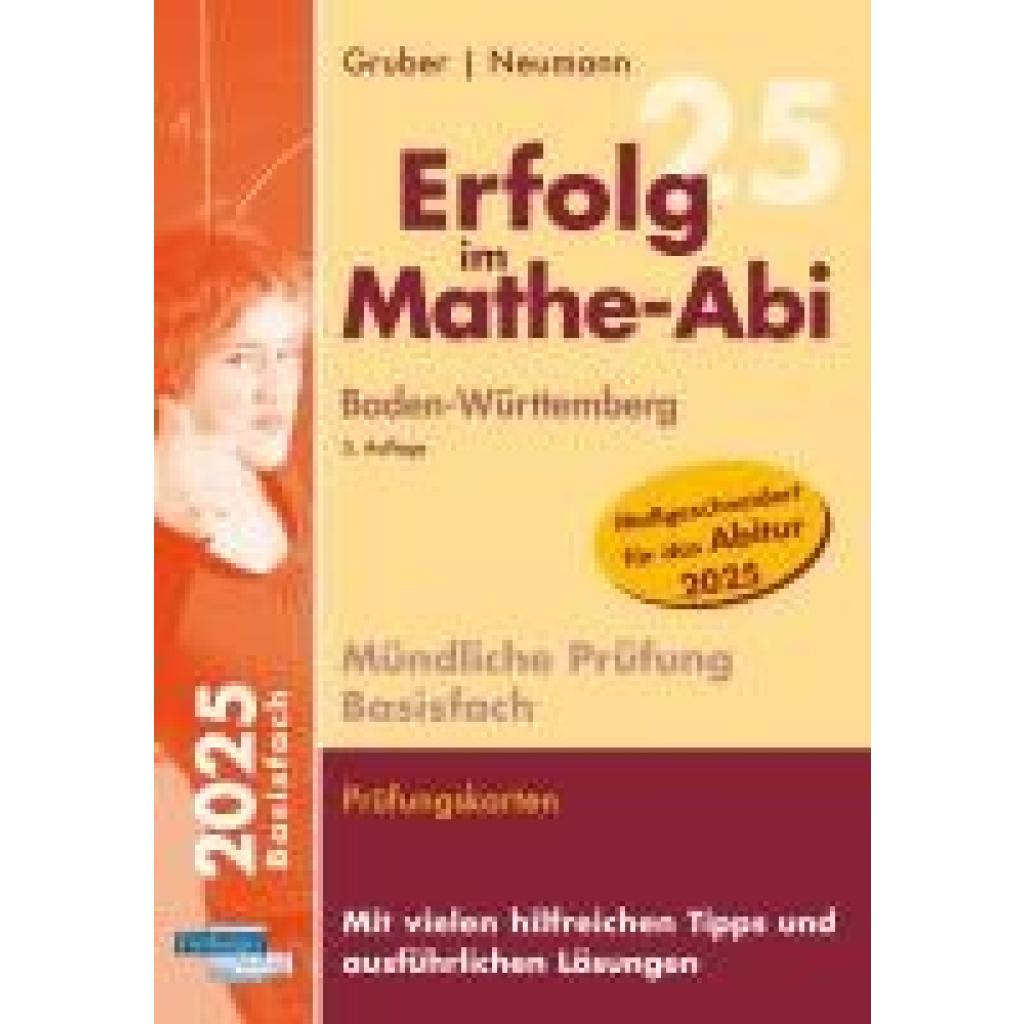
Gruber, Helmut: Erfolg im Mathe-Abi Mündliche Prüfung Basisfach Baden-WürttembergErfolg im Mathe-Abi Mündliche Prüfung Basisfach Baden-Württemberg , 2026 wird Mathematik im Basisfach mündlich geprüft. Mit diesen 40 Prüfungskarten-Sets kann die mündliche Prüfung effektiv geübt werden: Auf einer Prüfungskarte befindet sich die Aufgabe für den ersten Prüfungsteil und auf der Rückseite Tipps, falls man keinen Ansatz weiß. Auf der dazu gehörenden zweiten Prüfungskarte gibt es eine ausführliche Lösung. Egal ob alleine oder in einer Prüfungssimulation zu zweit bzw. im Unterricht sind die Prüfungskarten eine optimale Vorbereitung. Mit den Prüfungskarten kann man sich gut vorstellen, was in der mündlichen Prüfung verlangt wird und so die Sicherheit für eine gute Prüfung gewinnen. Dieses Buch bietet für die mündliche Prüfung 2026 im Basisfach: ¿ 40 Prüfungskarten-Sets aus allen relevanten Bereichen ¿ in verschiedenen Schwierigkeitsgraden ¿ mit leicht verständlichen, ausführlichen Lösungswegen Dieses Buch ist ideal geeignet für die bestmögliche Vorbereitung auf die mündliche Abiturprüfung 2026 im Basisfach. , Konverter & Wechselrichter > Elektromotorrad- & Elektrorollerteile & -zubehör , Auflage: 5. Auflage, Erscheinungsjahr: 20240927, Autoren: Gruber, Helmut~Neumann, Robert, Auflage: 24005, Auflage/Ausgabe: 5. Auflage, Seitenzahl/Blattzahl: 164, Keyword: Abitur; Analysis; Baden-Württemberg; Geometrie; Lernhilfe; Mathematik; Stochastik; Vorbereitung; Übungsbuch, Fachschema: Mathematik / Lernhilfe, Abiturwissen, Bildungsmedien Fächer: Mathematik, Algebra, Geometrie, Fachkategorie: Unterricht und Didaktik: Lehrbücher, Warengruppe: HC/Lernhilfen/Abiturwissen, Bundesländer: BW, UNSPSC: 49019900, Warenverzeichnis für die Außenhandelsstatistik: 49019900, Länge: 235, Breite: 165, Höhe: 20, Gewicht: 480, Produktform: Kartoniert, Genre: Schule und Lernen, Bundesländer: Baden-Württemberg,19,95 €*Versand: 0,00 €Sichere Weiterleitung zum Anbieter
-
# Schule der Zukunft, Fachbücher von Olaf-Axel BurowDie Schule der Zukunft startet jetzt! Der Modernisierungsrückstand unseres Schulsystems wurde nicht nur durch die Corona-Pandemie sichtbar gemacht, sondern zieht sich schon lange durch die Geschichte der Schule und wird der neuen Wirklichkeit nicht mehr gerecht. Einzelne Elemente zu verändern ist nicht erfolgsversprechend, vielmehr muss das Konzept Schule neu aufgezogen werden: Wir benötigen nichts weniger als eine Revolution, das heisst einen grundlegenden und nachhaltig strukturellen Wandel von Schule und Bildung, um zukunftsfähig zu sein. Olaf-Axel Burow analysiert in diesem Buch Zukunftstrends von Bildung und Schule und liefert sieben Handlungsoptionen, die Orientierung für die Schule der Zukunft bieten. Dabei geht es darum, bisher ungenutzte Möglichkeitsräume konkret sichtbar zu machen und zu nutzen. Schule als offener, kreativer Raum mit zeitgemässen Lehr-/Lernformaten soll Schülerinnen und Schüler dabei unterstützen, ihre Zukunft eigenständig und selbstbestimmt zu gestalten. Die Chance, daran mitwirken zu können, sollten wir nicht versäumen. Aus dem Inhalt: • Im Epochenbruch – ein kurzer Rückblick in die Zukunft • Sieben Handlungsoptionen für die Schule der Zukunft • Das Ende der Normalität.26,00 €*Versand: 0,00 €Sichere Weiterleitung zum Anbieter



-
Warum ist mein Ausdruck immer entgegengesetzt zur Druckvorschau, Drucker?
Es gibt mehrere mögliche Gründe dafür, dass der Ausdruck entgegengesetzt zur Druckvorschau ist. Einer der häufigsten Gründe ist, dass die Druckereinstellungen nicht korrekt konfiguriert sind. Überprüfen Sie die Einstellungen wie Seitenlayout, Ausrichtung und Skalierung, um sicherzustellen, dass sie mit Ihren Anforderungen übereinstimmen. Ein weiterer möglicher Grund könnte sein, dass der Druckertreiber veraltet ist oder nicht richtig installiert wurde. Aktualisieren Sie den Treiber oder installieren Sie ihn erneut, um das Problem zu beheben. **
-
Warum ist die Tabelle in LibreOffice bei der Druckvorschau unsichtbar?
Es gibt mehrere mögliche Gründe, warum die Tabelle in LibreOffice bei der Druckvorschau unsichtbar sein könnte. Es könnte sein, dass die Tabelle nicht korrekt formatiert ist und daher nicht richtig angezeigt wird. Es könnte auch sein, dass die Druckeinstellungen nicht richtig konfiguriert sind und die Tabelle aus diesem Grund nicht angezeigt wird. Es ist auch möglich, dass es ein Problem mit der Version von LibreOffice gibt, das behoben werden muss. **
-
Wie sieht die Druckvorschau in OpenOffice für DIN A4 aus?
Die Druckvorschau in OpenOffice für DIN A4 zeigt eine Vorschau des Dokuments, wie es auf einem DIN A4-Blatt gedruckt aussehen würde. Es zeigt die Seitenränder, den Text und die Bilder im entsprechenden Seitenverhältnis und gibt dem Benutzer die Möglichkeit, verschiedene Druckeinstellungen anzupassen, wie z.B. die Seitenanzahl, die Ausrichtung und die Skalierung. **
-
Wie kann ich in Excel VBA eine Druckvorschau anzeigen lassen?
Um in Excel VBA eine Druckvorschau anzuzeigen, kannst du den Befehl `ActiveSheet.PrintPreview` verwenden. Dies öffnet die Druckvorschau für das aktive Arbeitsblatt. Du kannst diesen Befehl beispielsweise in einem Button-Click-Event verwenden, um die Druckvorschau anzuzeigen, wenn der Benutzer auf den Button klickt. **


Wie wird das Dokument in Word 2016 bei der Druckvorschau komplett verschoben dargestellt?
Wenn das Dokument in Word 2016 bei der Druckvorschau komplett verschoben dargestellt wird, kann dies verschiedene Ursachen haben. Möglicherweise sind die Seitenränder nicht korrekt eingestellt oder es wurden Absatz- oder Zeilenabstände verwendet, die zu groß sind. Es kann auch sein, dass die Schriftart oder -größe nicht mit dem Drucker kompatibel ist. **
Wie kann ich die Spalten "Getränk", "Anzahl" und "Preis" aus der Tabelle1 "Getränkeliste" in die Tabelle2 "Druckvorschau" kopieren?
Um die Spalten "Getränk", "Anzahl" und "Preis" aus der Tabelle1 "Getränkeliste" in die Tabelle2 "Druckvorschau" zu kopieren, kannst du folgende Schritte befolgen: 1. Öffne die Tabelle1 "Getränkeliste" und markiere die Spalten "Getränk", "Anzahl" und "Preis". 2. Klicke mit der rechten Maustaste auf die markierten Spalten und wähle "Kopieren". 3. Öffne die Tabelle2 "Druckvorschau" und klicke in die erste Zelle der Spalte, in die du die Daten einfügen möchtest. 4. Klicke mit der rechten Maustaste in die Zelle und wähle "Einfügen". Die kopierten Daten sollten nun in der Tabelle2 "Druck **
Top-Angebote
Produkte zum Begriff Druckvorschau:
-
Erfolg im Mathe-Abi Mündliche Prüfung Basisfach Baden-Württemberg, Taschenbuch von Helmut Gruber,Robert Neumann, Freiburger Verlag, 978-3-86814-872-5Erfolg Im Mathe-abi Mündliche Prüfung Basisfach Baden-württemberg, Taschenbuch Von Helmut Gruber,robert Neumann, Freiburger Verlag, 978-3-86814-872-5, Seitenanzahl: 16419,95 €*Versand: 0,00 €Sichere Weiterleitung zum Anbieter
-
Die unlangweiligste Schule der Welt 4: Zeugnis-Alarm! - Sabrina J. Kirschner, Audio, 9783844934557Die Unlangweiligste Schule Der Welt 4: Zeugnis-alarm! Von Sabrina J. Kirschner, Silberfisch, 978-3-8449-3455-7, Sprecher: Robert Frank, Sprache: Deutsch12,95 €*Versand: 0,00 €Sichere Weiterleitung zum Anbieter
-
Gruber, Helmut: Erfolg im Mathe-Abi Mündliche Prüfung Basisfach Baden-WürttembergErfolg im Mathe-Abi Mündliche Prüfung Basisfach Baden-Württemberg , 2026 wird Mathematik im Basisfach mündlich geprüft. Mit diesen 40 Prüfungskarten-Sets kann die mündliche Prüfung effektiv geübt werden: Auf einer Prüfungskarte befindet sich die Aufgabe für den ersten Prüfungsteil und auf der Rückseite Tipps, falls man keinen Ansatz weiß. Auf der dazu gehörenden zweiten Prüfungskarte gibt es eine ausführliche Lösung. Egal ob alleine oder in einer Prüfungssimulation zu zweit bzw. im Unterricht sind die Prüfungskarten eine optimale Vorbereitung. Mit den Prüfungskarten kann man sich gut vorstellen, was in der mündlichen Prüfung verlangt wird und so die Sicherheit für eine gute Prüfung gewinnen. Dieses Buch bietet für die mündliche Prüfung 2026 im Basisfach: ¿ 40 Prüfungskarten-Sets aus allen relevanten Bereichen ¿ in verschiedenen Schwierigkeitsgraden ¿ mit leicht verständlichen, ausführlichen Lösungswegen Dieses Buch ist ideal geeignet für die bestmögliche Vorbereitung auf die mündliche Abiturprüfung 2026 im Basisfach. , Konverter & Wechselrichter > Elektromotorrad- & Elektrorollerteile & -zubehör , Auflage: 5. Auflage, Erscheinungsjahr: 20240927, Autoren: Gruber, Helmut~Neumann, Robert, Auflage: 24005, Auflage/Ausgabe: 5. Auflage, Seitenzahl/Blattzahl: 164, Keyword: Abitur; Analysis; Baden-Württemberg; Geometrie; Lernhilfe; Mathematik; Stochastik; Vorbereitung; Übungsbuch, Fachschema: Mathematik / Lernhilfe, Abiturwissen, Bildungsmedien Fächer: Mathematik, Algebra, Geometrie, Fachkategorie: Unterricht und Didaktik: Lehrbücher, Warengruppe: HC/Lernhilfen/Abiturwissen, Bundesländer: BW, UNSPSC: 49019900, Warenverzeichnis für die Außenhandelsstatistik: 49019900, Länge: 235, Breite: 165, Höhe: 20, Gewicht: 480, Produktform: Kartoniert, Genre: Schule und Lernen, Bundesländer: Baden-Württemberg,19,95 €*Versand: 0,00 €Sichere Weiterleitung zum Anbieter
-
Wo finde ich die Druckvorschau?
Die Druckvorschau wird normalerweise in den meisten Anwendungen oder Programmen gefunden, die die Möglichkeit bieten, Dokumente oder Dateien auszudrucken. In der Regel befindet sich die Option für die Druckvorschau im Menü "Datei" oder "Ansicht" der Anwendung. Alternativ kann sie auch über eine Tastenkombination wie z.B. Strg + P oder Cmd + P aufgerufen werden. Die Druckvorschau zeigt eine Vorschau des Dokuments oder der Datei, wie es auf Papier aussehen wird, und ermöglicht es dem Benutzer, Einstellungen wie Seitenlayout, Seitenränder und Druckqualität anzupassen, bevor der eigentliche Druckvorgang gestartet wird. Wenn Sie Schwierigkeiten haben, die Druckvorschau zu finden, können Sie auch in der Hilfe oder im Handbuch der jeweiligen Anwendung nach Anleitungen suchen. **
-
Wie kann man die Druckvorschau speichern?
Um die Druckvorschau zu speichern, können Sie entweder einen Screenshot der Vorschau machen und diesen speichern oder Sie können die Seite als PDF-Datei speichern. Die genaue Vorgehensweise hängt von Ihrem Betriebssystem und dem verwendeten Browser ab. In den meisten Fällen können Sie jedoch mit der rechten Maustaste auf die Vorschau klicken und dann "Bild speichern unter" wählen, um einen Screenshot zu speichern, oder "Drucken" und dann "Als PDF speichern" wählen, um die Seite als PDF zu speichern. **
-
Warum ist mein Ausdruck immer entgegengesetzt zur Druckvorschau, Drucker?
Es gibt mehrere mögliche Gründe dafür, dass der Ausdruck entgegengesetzt zur Druckvorschau ist. Einer der häufigsten Gründe ist, dass die Druckereinstellungen nicht korrekt konfiguriert sind. Überprüfen Sie die Einstellungen wie Seitenlayout, Ausrichtung und Skalierung, um sicherzustellen, dass sie mit Ihren Anforderungen übereinstimmen. Ein weiterer möglicher Grund könnte sein, dass der Druckertreiber veraltet ist oder nicht richtig installiert wurde. Aktualisieren Sie den Treiber oder installieren Sie ihn erneut, um das Problem zu beheben. **
-
Warum ist die Tabelle in LibreOffice bei der Druckvorschau unsichtbar?
Es gibt mehrere mögliche Gründe, warum die Tabelle in LibreOffice bei der Druckvorschau unsichtbar sein könnte. Es könnte sein, dass die Tabelle nicht korrekt formatiert ist und daher nicht richtig angezeigt wird. Es könnte auch sein, dass die Druckeinstellungen nicht richtig konfiguriert sind und die Tabelle aus diesem Grund nicht angezeigt wird. Es ist auch möglich, dass es ein Problem mit der Version von LibreOffice gibt, das behoben werden muss. **
Ähnliche Suchbegriffe für Druckvorschau
-
# Schule der Zukunft, Fachbücher von Olaf-Axel BurowDie Schule der Zukunft startet jetzt! Der Modernisierungsrückstand unseres Schulsystems wurde nicht nur durch die Corona-Pandemie sichtbar gemacht, sondern zieht sich schon lange durch die Geschichte der Schule und wird der neuen Wirklichkeit nicht mehr gerecht. Einzelne Elemente zu verändern ist nicht erfolgsversprechend, vielmehr muss das Konzept Schule neu aufgezogen werden: Wir benötigen nichts weniger als eine Revolution, das heisst einen grundlegenden und nachhaltig strukturellen Wandel von Schule und Bildung, um zukunftsfähig zu sein. Olaf-Axel Burow analysiert in diesem Buch Zukunftstrends von Bildung und Schule und liefert sieben Handlungsoptionen, die Orientierung für die Schule der Zukunft bieten. Dabei geht es darum, bisher ungenutzte Möglichkeitsräume konkret sichtbar zu machen und zu nutzen. Schule als offener, kreativer Raum mit zeitgemässen Lehr-/Lernformaten soll Schülerinnen und Schüler dabei unterstützen, ihre Zukunft eigenständig und selbstbestimmt zu gestalten. Die Chance, daran mitwirken zu können, sollten wir nicht versäumen. Aus dem Inhalt: • Im Epochenbruch – ein kurzer Rückblick in die Zukunft • Sieben Handlungsoptionen für die Schule der Zukunft • Das Ende der Normalität.26,00 €*Versand: 0,00 €Sichere Weiterleitung zum Anbieter
-
Wie sieht die Druckvorschau in OpenOffice für DIN A4 aus?
Die Druckvorschau in OpenOffice für DIN A4 zeigt eine Vorschau des Dokuments, wie es auf einem DIN A4-Blatt gedruckt aussehen würde. Es zeigt die Seitenränder, den Text und die Bilder im entsprechenden Seitenverhältnis und gibt dem Benutzer die Möglichkeit, verschiedene Druckeinstellungen anzupassen, wie z.B. die Seitenanzahl, die Ausrichtung und die Skalierung. **
-
Wie kann ich in Excel VBA eine Druckvorschau anzeigen lassen?
Um in Excel VBA eine Druckvorschau anzuzeigen, kannst du den Befehl `ActiveSheet.PrintPreview` verwenden. Dies öffnet die Druckvorschau für das aktive Arbeitsblatt. Du kannst diesen Befehl beispielsweise in einem Button-Click-Event verwenden, um die Druckvorschau anzuzeigen, wenn der Benutzer auf den Button klickt. **
-
Wie wird das Dokument in Word 2016 bei der Druckvorschau komplett verschoben dargestellt?
Wenn das Dokument in Word 2016 bei der Druckvorschau komplett verschoben dargestellt wird, kann dies verschiedene Ursachen haben. Möglicherweise sind die Seitenränder nicht korrekt eingestellt oder es wurden Absatz- oder Zeilenabstände verwendet, die zu groß sind. Es kann auch sein, dass die Schriftart oder -größe nicht mit dem Drucker kompatibel ist. **
-
Wie kann ich die Spalten "Getränk", "Anzahl" und "Preis" aus der Tabelle1 "Getränkeliste" in die Tabelle2 "Druckvorschau" kopieren?
Um die Spalten "Getränk", "Anzahl" und "Preis" aus der Tabelle1 "Getränkeliste" in die Tabelle2 "Druckvorschau" zu kopieren, kannst du folgende Schritte befolgen: 1. Öffne die Tabelle1 "Getränkeliste" und markiere die Spalten "Getränk", "Anzahl" und "Preis". 2. Klicke mit der rechten Maustaste auf die markierten Spalten und wähle "Kopieren". 3. Öffne die Tabelle2 "Druckvorschau" und klicke in die erste Zelle der Spalte, in die du die Daten einfügen möchtest. 4. Klicke mit der rechten Maustaste in die Zelle und wähle "Einfügen". Die kopierten Daten sollten nun in der Tabelle2 "Druck **
* Alle Preise verstehen sich inklusive der gesetzlichen Mehrwertsteuer und ggf. zuzüglich Versandkosten. Die Angebotsinformationen basieren auf den Angaben des jeweiligen Shops und werden über automatisierte Prozesse aktualisiert. Eine Aktualisierung in Echtzeit findet nicht statt, so dass es im Einzelfall zu Abweichungen kommen kann. ** Hinweis: Teile dieses Inhalts wurden von KI erstellt.